Artikel ini saya ambil dari
http://iwanbizz1.blogspot.com/
Alhamdulillah,akhirnya saya bisa memberikan informasi yang berharga ini untuk dibagi-bagikan kepada rekan2 netter semua,dan semoga bermanfaat.
Tulisan ini semoga menjadi solusi bagi Anda dalam menekuni
bisnis online yang tidak memiliki kartu kredit dan mungkin tidak perlu lagi menggunakan VCC untuk verifikasi Paypal. Sebelum mengarah ke cara verifikasi Paypal menggunakan bank lokal, lebih bagusnya di mulai dari tahapan-tahapan
Bagaimana cara membuat atau mendaftar akun Paypal sekaligus memverifikasinya.
Untuk menjadi seorang
pebisnis online,Paypal mempunyai peranan yang sangat penting sebagai alat pembayaran internasional.
Saatnya dipersiapkan data-data diri sebagai Persyaratan Umum.
Syarat Umum
Sesuai ketentuan dan layanan Paypal, pemegang rekening Paypal harus berusia minimal 18 tahun dan sebagai syarat mutlak Anda harus mempunyai
alamat email yang nantinya sebagai
username akun paypal. Persiapkan juga data diri Anda, mulai dari Nama, Alamat, Telp, dan Kartu Kredit (
jika akan melakukan verfikasi menggunakan kartu kredit, pastikan semua data yang digunakan untuk mendaftar di Paypal
wajib sama dengan informasi kartu kredit), terakhir siapkan data rekening bank lokal.
Jika semua sudah siap, ayo di mulai tahapan membuat akun Paypal:
1. Langkah pertama klik link berikut:
Membuat Akun Paypal Baru atau klik banner di bawah ini

2. Scroll ke bawah dan klik Sign Up Today
3. Pilih Negara Indonesia dan Bahasa Indonesia, selanjutnya pilih rekening Primer dan klik tombol Memulai.
4. Masukkan Informasi Anda:
4.1. alamat email, isi dengan email Anda. Contoh: emailanda@gmail.com
4.2. kata sandi/password minimal 8 karakter (
jangan sama dengan password email Anda!!)
4.3. kata sandi/password sama seperti sebelumnya masukkan kembali
4.4. Nama (Harus sesuai dengan KTP/SIM, data Kartu Kredit dan Rekenening di Bank)
>>> apabila nama anda
1 suku kata misal
Marleen: Nama Depan di isi Marleen; Nama Tengah di kosongkan; Nama Belakang di isi tanda koma (,).
>>> apabila nama anda
2 suku kata misal
Carlos Aquino: Nama Depan di isi Carlos; Nama Tengah di kosongkan; Nama Belakang di isi Aquino.
>>> apabila nama anda
3 suku kata misal
Marleen Carlos Aquino: Nama Depan di isi Marleen; Nama Tengah di isi Carlos; Nama Belakang di isi Aquino.
4.5. Tanggal Lahir, isi tgl/bln/tahun
4.6. Kebangsaan, pilih Indonesian
4.7. Baris 1 Alamat, isi sesuai KTP/SIM
4.8. Baris 2 Alamat, isi jika diperlukan, semisal alamat anda tidak sesuai KTP/SIM
4.9. Kota, isi sesuai KTP/SIM
4.10. Negara Bagian/Propinsi/Wilayah, isi sesuai KTP/SIM
4.11. Kode Pos, isi sesuai KTP/SIM
4.12. Nomor Telepon, sebagai contoh: 031 (kode area Surabaya) 389389389 (nomor telepon), maka penulisan nomor telepon yang benar: 31389389389 (hilangkan angka 0), misal menggunakan nomor hp, masukkan: 81386335820
5. Klik tombol Setuju dan Buat Rekening
6. Selanjutnya klik link Masuk ke Rekening Saya (permintaan pengisian data Kartu Kredit abaikan).
7. Cek email Anda dan untuk melakukan
konfirmasi paypal ikuti tahapan berikut:
Login ke akun mail Anda yang di gunakan untuk mendaftar Paypal
Buka mail
Selamat datang di Paypal, dan copy KODE Konfirmasi
Login ke akun Paypal dan
klik Konfirmasi alamat email di sebelah kanan
Pada halaman Konfirmasi alamat email Anda,
arahkan mouse ke langkah2 dan
klik link yang ada di kotak merah sesuai gambar berikut:
Masukkan KODE Konfirmasi yang
anda Copy tadi pada kolom Masukkan di sini, selanjutnya klik tombol
Konfirmasikan.
Konfirmasi selesai dan
Anda telah mengaktifkan rekening Paypal :-), selanjutnya
klik Masuk ke rekening saya
Selamat!! Anda sudah bisa menggunakan Rekening Paypal Anda.
Catatan :
Sekarang anda sudah mempunyai account PayPal yang belum Terverifikasi / Unverified untuk melakukan pembelian online, mengirim uang ke account PayPal lain atau menerima uang dari account PayPal lain dengan limit terbatas. Untuk menghilangkan batas limit,Account paypal anda harus menjadi Terverifikasi / Verified (Kebenaran alamat anda sudah di cek oleh PayPal untuk alasan keamanan) dengan cara mengikuti Langkah menjadi Terverifikasi / Verified dengan langkah-langkah berikut:
Pastikan! Anda
masih login di akun Paypal,
klik Profil,
Pilih Tambah/Edit Rekening Bank>>>untuk menambahkan rekening bank Anda ke akun Paypal Anda
Pada halaman Tambah rekening bank di Indonesia, isi
Nama Bank, Kode Bank, dan No Rekening (untuk daftar nama dan kode bank
silahkan lihat di sini), jika semua sudah di isi dengan benar,
klik Lanjutkan.
Anda akan kembali ke halaman transaksi, arahkan mouse ke bagian bawah
dan
klik Hubungi Kami
Langkah ini adalah langkah untuk memverifikasi akun Paypal Anda menggunakan rekening bank lokal Indonesia,silahkan ikuti langkah-langkah di bawah ini
Di halaman Informasi kontak Pusat Bantuan,
arahkan mouse ke link Kirim kami dan klik
Perhatikan pada kotak merah, Anda di sini
wajib menggunakan bahasa linggis .. untuk mengisi pesan. Jangan kawatir buat yang Ingggris nya pas-pas an seperti saya. Untuk pilihan, ikuti sama persis yang ada pada gambar di bawah. Pada
kolom Ringkas pertanyaan Anda dalam satu kalimat, Anda tinggal copas wae tulisan di bawah ini dan paste ke kolom pertanyaan, selanjutnya
klik Lanjutkan:
I have problem on verifying my paypal account since I don't have credit card and I would like to verified my paypal account using local Indonesian bank account
Jangan kaget jika anda menemukan perihal error, karena begitulah langkahnya. So.. abaikan wae. Lanjutkan dengan
mengisi kolom 4 digit angka terakhir rekening bank Anda dan
isi kembali kolom pertanyaan dan informasi tambahan seperti di atas, lalu
klik Lanjutkan.
Selesai sudah prosesnya, dan Anda akan melihat halaman Terima Kasih dan akan ada jawaban dari Paypal
melalui email dalam waktu 24-72 jam. Mengenai contoh email dari Paypal bisa di lihat di bagian bawah.
Email pertama dari Paypal, Anda di minta untuk mengirimkan 2 dokumen yang sesuai dengan data yang Anda masukkan sewaktu membuat akun Paypal. Di sini perlu Anda siapkan
SCAN KTP/SIM/Passport dan
SCAN halaman nama rekening dan nomor rekening Bank (
perlu diingat untuk besar file jangan lbih dari 500KB).
Selanjutnya dikirim ke paypal dengan cara me replay atau jawab email pertama dari Paypal tersebut.
Ingat....email pertama Anda yang Anda terima dari Paypal tidak semuanya sama seperti gambar di bawah ini dan langkah anda adalah me replay atau membalas email tersebut dengan melampirkan data-data seperti yang sudah disebutkan diatas....kemudian klik kirim/send.
Email kedua dari Paypal menyampaikan informasi bahwa Paypal sudah menerima dokumen Anda dan memberitahukan akan segera di review dan di proses dalam waktu 24 jam.
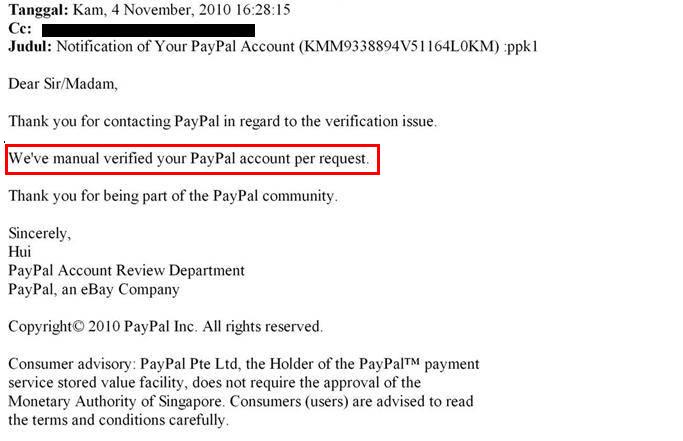
Email ketiga dari Paypal, inilah yang di tunggu-tunggu .... :-). Selama dokumen yang anda kirimkan sesuai dengan data saat membuat akun Paypal, insya Allah akun Paypal Anda sudah menjadi
verified atau
terverifikasi dan Anda bisa melakukan penarikan uang dari Paypal ke Rekening Bank Anda (kalo ada dananya loh ya... he he he).
Sebagai tambahan saya lampirkan Bukti Sukses Cara Verifikasi ini:
Catatan:
Keuntungan verifikasi paypal menggunakan Rekening Bank adalah tidak ada biaya tambahan untuk kartu kredit atau VCC yang setiap tahunnya harus di perpanjang.Sebelum langkah-langkah verifikasi diatas anda lakukan alangkah baiknya kalau anda persiapkan data-data yang diminta Paypal.
Bagaimana? gampang toh? sudah saya tuliskan langkah-langkahnya secara detail dan menggigil karena kedinginan, tidak terasa postingannya panjang.